こなさんみんばんわ。
左手首骨折からの再起(大袈裟)を目指してリハビリ中の鍵盤おじさんです。
まずはお知らせ。Jeffrey Francesco Official Music Channel という YouTube チャンネルを開設しました。個人のチャンネルは20年くらい前からありますが、あんまり考えずに色々な動画を上げていたので、音楽活動系の動画だけを専門にアップするチャンネルを立ち上げることにした次第です。ライブ動画や演奏動画などをアップしていく予定です。そしていずれは公式アーティストチャンネルに…😅
現時点では、動画はまだこの長尺とショートが1本ずつだけです。最初にアップするのがこれで本当にええんかという気がしますが、まだ病み上がりで左手があんまり動かせんのです…リハビリということで大目に見てやってください。涙
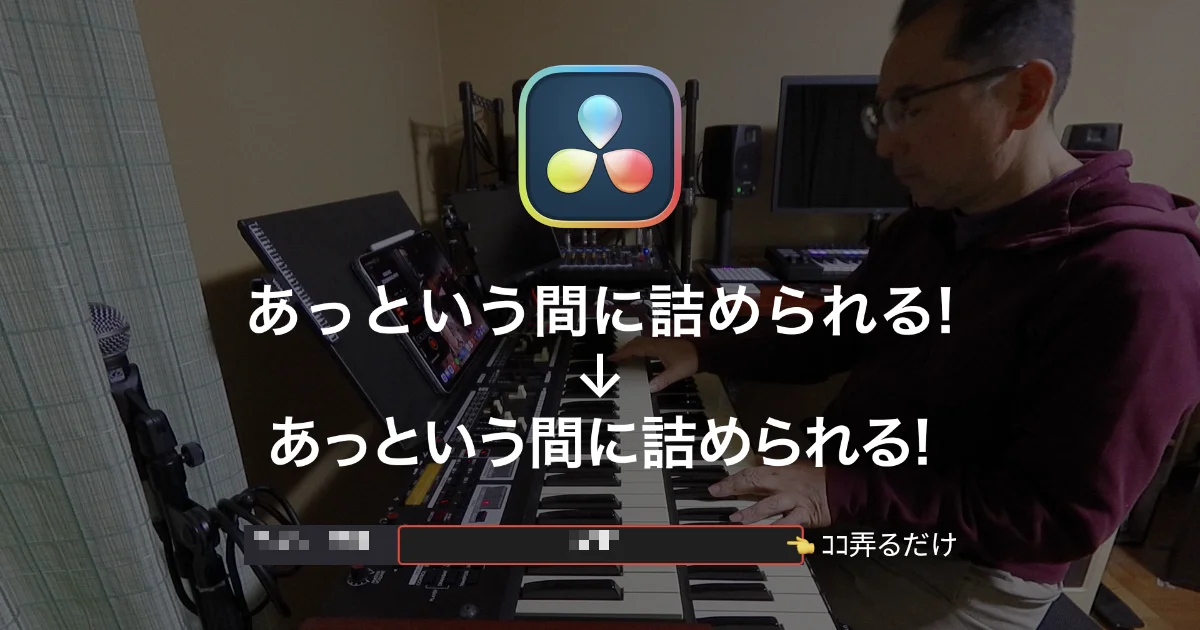
さて、そんな僕が動画編集に使っているアプリは Blackmagic Design の DaVinci Resolve Studio なのですが、このアプリでタイトルなどの文字詰めをする場合、みなさんどのように行っていますか? ネットを検索するとまず出てくるのは Text+ を使い Fusion オーバーレイ上で一文字ずつ詰める方法ですが、実は Text+ を使ってるのならもっと簡単に、一瞬でいい感じに詰められるんです。検索してもこの方法に言及しているサイトはほぼないみたいだったので、今回は記事にしてみました。
DaVinci Resolve で文字詰めをする方法(基本)
動画編集をしていてタイトルやテロップなどを入れる際に、ただテキストを入れただけだとベタ組みになってしまうので、違和感なく読めるように文字間を調整したい場面というのは多々あると思います。DaVinci Resolve の場合、おそらくみなさん次のような手順でやってらっしゃることでしょう。Web 検索で引っかかる多くの記事で紹介されている内容ではありますが、あらためて書いておきます。
- Text+ を使用してタイトルやテロップを入れる
- Edit ページでビューワの左下にあるメニューから Fusion オーバーレイを表示
- テキストクリップを選択し、ビューワ上でダブルクリックもしくは範囲を選択してカーソルを表示
- カーソルを文字間調整したい箇所へと移動し、alt (Windows) または option (macOS) キー + 左右カーソルキーで調整
- その際 shift キーを併用することで大きなジャンプ幅で調整できる
- また ctrl (Windows) または command (macOS) キーを併用することで微調整できる
この方法で詰められるようになったのは割と最近(v19から)のことなので、それ以前のブログ記事などでは違う手順が書いてあるかもしれませんが、Text+ を使うことと Fusion の機能を使用する点は一緒だと思います。
もっとまとめていい感じに整えられないものか…
ただし、この方法はひとつひとつの文字間を個別に調整するためのもので、テキスト全体をまとめていい感じに文字詰めするようなものではありません。全体を等しく詰めたり広げたりするのはトラッキングでできますが、これは CSS でいうところの letter-spacing プロパティのようなものですから、ここで求めているものとはちょっと違います。
要するに Photoshop や Illustrator でいうところの「メトリクス」「オプティカル」といった、カーニングの自動調整機能に相当するものが欲しい訳ですが、Text+ クリップのインスペクタを見渡してみても、それっぽい項目は見当たりません…
僕は長いこと基本静止画のデザインしか扱ってこなかったので、プロ向けのアプリならそんなのはできて当たり前だと思っていたところがありまして😅 それっぽい設定項目がパッと見なさそうな時点でかなりショックを受けたのですが、どうやら Premiere Pro にもないらしい1ので、動画編集アプリでは普通なんですかね。知らんけど。
余談はさておき、となるとやっぱり DaVinci Resolve で文字詰めをしたいと思ったら、ひとつひとつ個別にやっていくしかないのでしょうか? いいえ、結論から言いますと、実は下の方にこっそりと隠れているんです。
Text+ には OpenType 機能を有効化できる設定が隠されている
という訳で、あらためて Text+ のインスペクタを見てみましょう。最下部にアドバンスコントロールという項目があり、通常は閉じられているのですが、その右矢印部分をクリックして開きます。
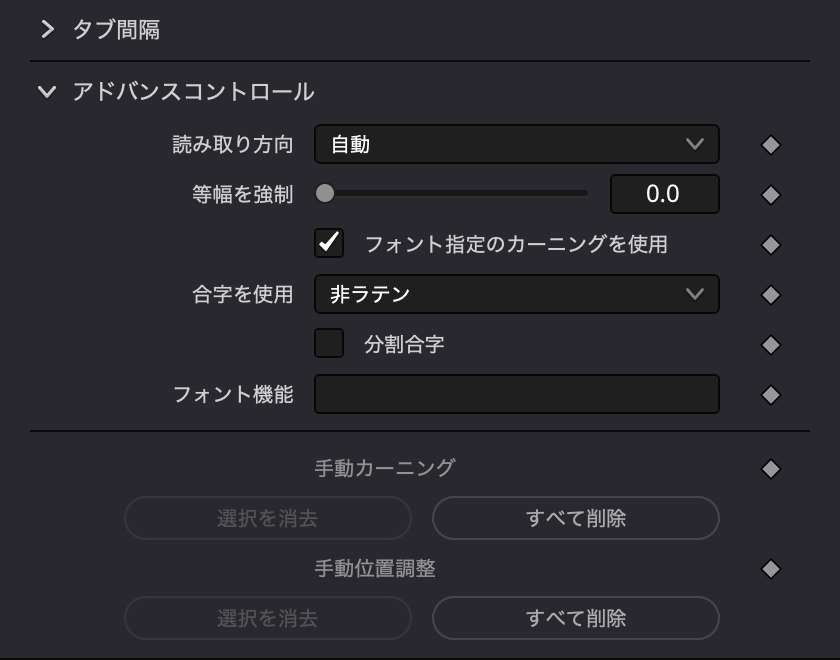
フォント機能というラベルの横にテキストを入力できるボックスが見えますが、ここに4文字の英数字からなる OpenType の機能タグを入力することで、指定した OpenType 機能を有効にできるようになってるんですね。
OpenType 機能というのはフォントベンダーがフォントにあらかじめ仕込んでいる隠し機能のようなもので、対応アプリを使うことで例えば複雑な合字を有効にしたり、特定の文字の形状を変更したりといったようなことができます。どのような機能があるかは多すぎて書き切れないので、Adobe Fonts のヘルプ内にある記事などを参考にしてください。
そして、多くの日本語 OpenType フォントには pwid や palt, pkna といった、かな文字や約物をプロポーショナルな字形に置き換えたり、相当する字幅に調整したりする OpenType 機能が準備されています(対応度はフォントによって異なります)。つまり、対応フォントにこのいずれかを指定すれば、テキストクリップ内のすべての文字を一気にプロポーショナル詰めにできるという訳です。
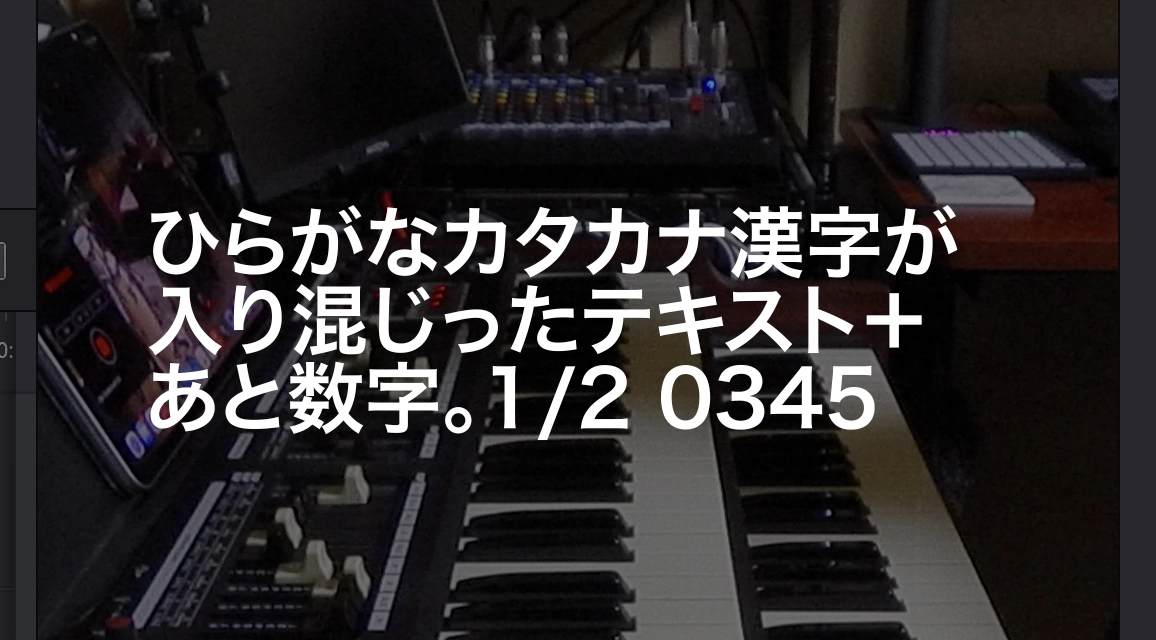
実際にやってみましょう。まずはタイムラインに Text+ をドロップしてテキストクリップを作成、テキスト欄に適当に文字を入力します。フォントはヒラギノ角ゴシック W6 を使用しました。
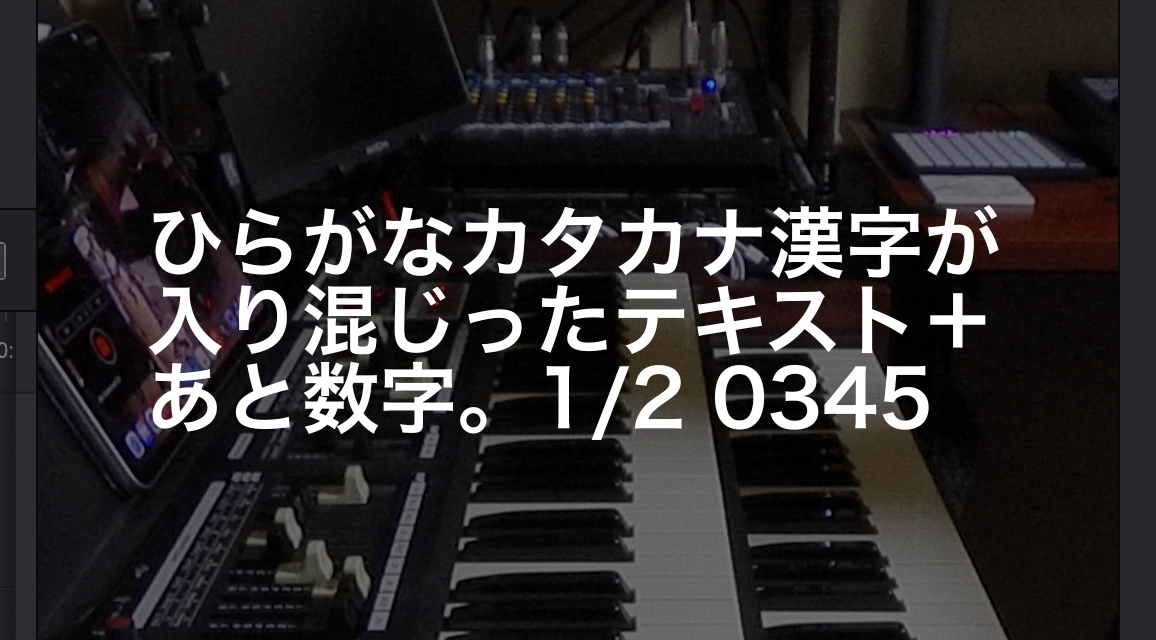
そしてインスペクタのフォント機能を入力するボックスに、先ほどのいずれかの機能タグを入力します。ヒラギノ角ゴシック W6 はどれを指定しても有効ですが、とりあえずここでは palt を入れてみます。
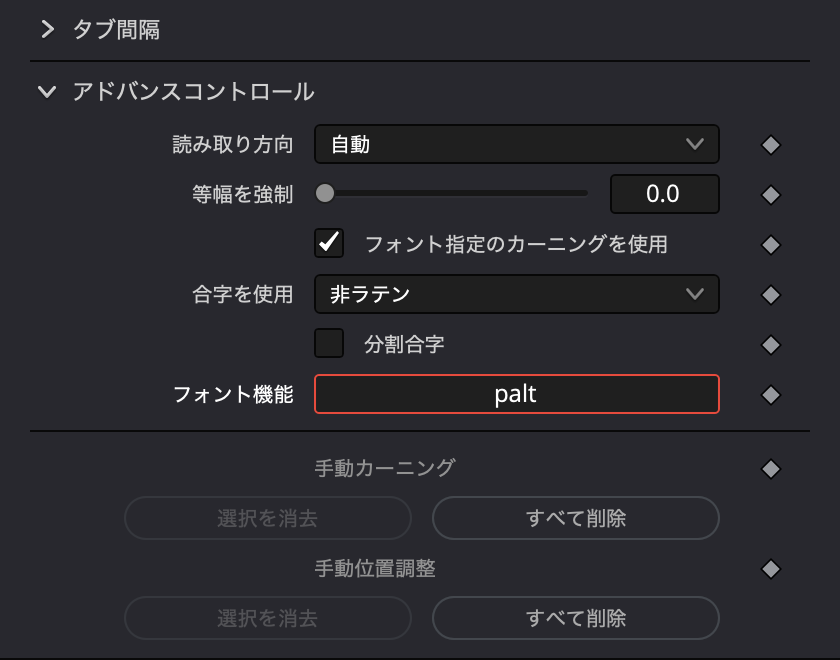
そして、先ほどのテキストクリップがどのようになったかを確認します。「ト」の左右や句点の後のスペースあたりが元のものより顕著に詰められていることなどから、プロポーショナル詰めが機能していることが分かります。やったぜ。涙
文字詰め以外にも使えます(機能タグを複数指定する方法)
ちなみに、プロポーショナル詰めと同時に他の OpenType 機能を指定することもできます。この場合は複数の機能タグをカンマ区切りで入力します。そうです、CSS の font-feature-settings プロパティを指定するのと同じ書式ですね。試しにフォントはヒラギノ角ゴシックのまま、こんな指定をしてみました。
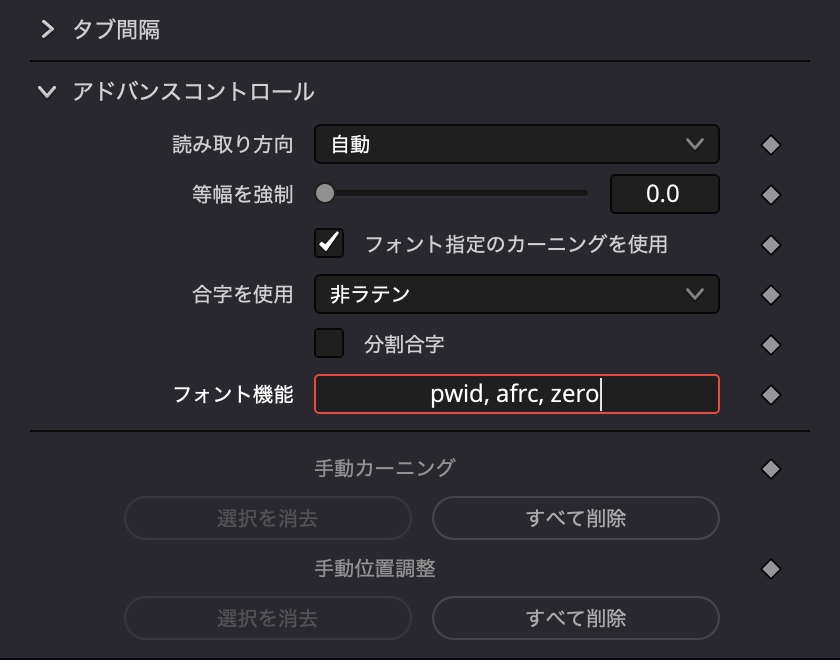
再びテキストクリップの表示を確認します。すると…
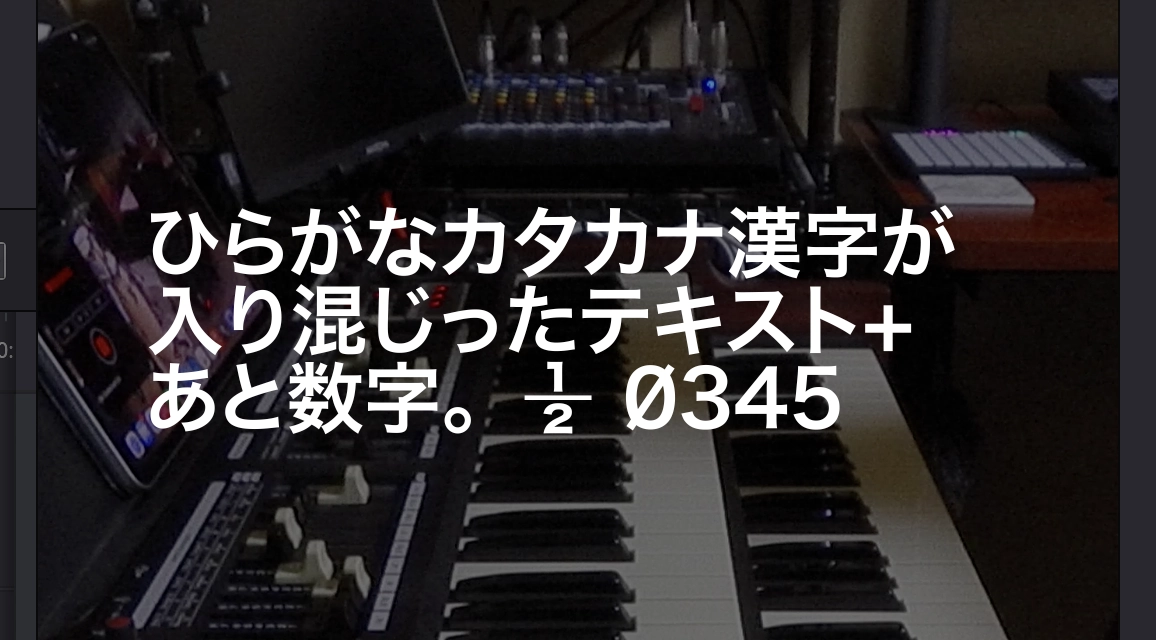
palt 指定のみの場合と比較すると、次のような違いがあることが分かります。
pwidにしたので全角の+が英数文字の+に置き換えられた- 句点は
pwidで置き換え可能なグリフがないため字間は通常のまま afrcが適用されて1/2が二階建ての分数になったzeroが適用されて0123のゼロがスラッシュ付きに置き換えられた
OpenType 機能を使うと、このように文字詰め以外にも色々なタイポグラフィ機能を利用できます。フォントを変更しながら色々な機能タグを指定してみると「ああ、このフォントはこんな機能をサポートしてるのか」と新たな発見があるかと思いますので、余裕のある時に試してみるのもいいかもしれませんね。
この方法の問題点(全フォントで有効にできる訳ではない)
何か問題点があるとすれば、当然ながら使用したいフォントが OpenType フォントであり palt・pwid・pkna あたりの OpenType 機能をサポートしていることが条件となることですかね。ネットに転がっているフリーのフォントなどは対応してないものも多いと思うので、そういったフォントについては個別に一文字ずつ詰めるしかないです。
また、これらはあくまでもフォントベンダーが文字ごとに指定した設定値を機械的に適用しているだけなので、使用するフォントやテキストの内容によっては詰めが不十分な箇所が発生することもあります。基本的には文字詰めのベースとして使用するものであり、気になるところは個別に詰めるなどして対応する必要があるでしょう。
とはいえ、おおむね気にならないように詰めてくれるのは確かですし、すべての箇所をいちいち調整するよりかは、はるかに早く作業を終わらせることができるはずです。使用しない手はないので、どんどん活用していきましょう。
まとめ: DaVinci Resolve で文字詰めする方法(完全版?)
最後に、今回紹介した手法と他の既存の調整機能を組み合わせて、DaVinci Resolve でタイトルなどの文字詰めを行う場合のポイントとその手順を考えてみました。次のような感じでどうでしょう?
- フォントは極力 OpenType フォントを使用
- タイトルやテロップを入れるツールは Text+ 一択
- 最初にフォント機能に
paltなどを指定してプロポーショナル詰め - 全体的な字間の具合をトラッキングで調整
- 最後に気になる部分を Fusion オーバーレイで微調整
最後の2つはもしかすると逆の方がいいかもしれないのですが、とりあえずのご提案…ということでそのまま置いておきます。よろしければご意見ください。
そんな訳で
DaVinci Resolve でタイトルなどの文字詰めをする時は最初に Text+ のアドバンスコントロールを開いてフォント機能に palt とか pwid を入れると一気にプロポーショナル詰めできるよ、それだけでも十分使えるテキストになるし、調整が必要な時でも全部自分でやるよりは早いし楽だよ! というお話でした。
何らかの参考になりましたら幸いですが、その場合はよろしければ「参考になった!」というひとことと共にこの記事を SNS などで共有いただけますと嬉しいかもしれないです。ついでに下の青いリンクからビール代 $3 を奢っていただけますともっと嬉しいかもしれないです。よろしくお願いします。涙
[PS & PR] Davinci Resolve Studio 20%OFF セールやってますよ
そしてせっかく DaVinci Resolve の話をしたので、ここでセール情報です。現在 Blackmagic Design では DaVinci Resolve Studio AIセールとしまして、高機能版の DaVinci Resolve Studio を20%オフの40,980円(税込)にて販売されてるんですって! 何やて!? めっちゃお得ですやん!! って、俺すでに持ってるのになりました。涙
気になるセール期間は11月20日(金)まで…はい、本日含めてあと5日で終わりです😭 いや、そんなタイミングでお知らせされても! とか言われましても、俺かてこの記事書くためにサイトとか見て昨日知ったんや、しゃあないやんけ。許せ。涙
まぁとにかく、お得に買える期間は残り少なくなっておりますので、以前から Studio にアップグレードしたかったけど価格がなぁ…と思って躊躇されてた方は、この機会に購入されてみてはいかがでしょうか?
ちなみにどちらの販売店で購入しても同じ価格ではありますが、僕のおすすめはサウンドハウスです。ここは Paidy(あと払いペイディ)の手数料無料12回払いが使えるので、今回の場合だと月3,415円×12回の支払いでいいのです。最終的に掛かる金額は一括と同じなので損はしませんし、かつこれならお財布にも優しくないですか? という訳で、よろしければ下の広告リンクからご購入くださいませ🙇🏻♂️
-
以前は使ってたはずなのに記憶にない。おかしいな、もしかしてテキストを入れるような仕事はしてなかったんか? 涙 ↩